
Vous avez repéré le menu « Picture Control » dans votre Nikon Z ou reflex, vous avez peut-être déjà essayé « Vif » ou « Monochrome », et vous vous demandez maintenant si Nikon propose un vrai équivalent des célèbres « film simulations » de Fujifilm. La réponse est plus riche qu’un simple oui ou non : Nikon dispose d’un système de profils colorimétriques très complet, le Picture Control, qui va des réglages de base jusqu’à vingt profils créatifs, en passant par des outils gratuits capables de reproduire fidèlement le rendu de pellicules argentiques mythiques comme la Kodak Tri-X, la Portra ou la Ilford HP5 +.
Ce guide fait le tour complet du sujet : définition du Picture Control, liste des profils de base et créatifs, création de profils personnalisés, Nikon Imaging Cloud, outils tiers de simulation de pellicule, comparaison avec Fujifilm, et compatibilité selon les boîtiers.
Sommaire
Qu’est-ce que le Nikon Picture Control ?
Le Picture Control est le système propriétaire de Nikon qui régit la façon dont un boîtier transforme les données brutes du capteur en une image finale, en photo comme en vidéo. Concrètement, un Picture Control est un ensemble préréglé de paramètres de traitement d’image : accentuation (netteté), clarté, contraste, luminosité, saturation et teinte. En changeant de Picture Control, vous changez la personnalité de vos JPEG et de vos vidéos directement dans le boîtier, sans passer par un logiciel de retouche.
C’est un système présent depuis les reflex Nikon D3 et D300 du milieu des années 2000, repris et enrichi sur toute la gamme hybride Z (Z5, Z6, Z7, Z8, Z9, Zf, Z50, Zfc, Z6III…). Il fonctionne un peu comme un préréglage Lightroom appliqué en amont, au moment de la prise de vue, plutôt qu’en post-production.
Les fichiers RAW (NEF) conservent toutes les informations du capteur : le Picture Control choisi n’est appliqué de façon définitive qu’à la vignette JPEG intégrée, utilisée pour l’aperçu sur l’écran arrière et dans les logiciels de tri. Lors du développement du RAW dans NX Studio ou un logiciel tiers compatible, ce réglage reste modifiable.
Picture Control est-il une véritable « simulation de pellicule » ?
C’est ici que se joue une nuance importante pour bien comprendre le sujet. Officiellement, Nikon ne présente pas son système comme une « simulation de pellicule » au sens où Fujifilm utilise ce terme pour ses Film Simulation (Provia, Velvia, Classic Chrome, Acros…), directement inspirées de ses propres émulsions argentiques historiques.
Les Picture Control de base et les Creative Picture Control de Nikon sont plutôt pensés comme des ambiances et des émotions (« Dream », « Morning », « Dramatic »…) que comme des reproductions déclarées de pellicules précises. Dans la pratique, cette distinction s’estompe largement pour trois raisons :
- Plusieurs Creative Picture Control, une fois leur intensité réduite, se rapprochent visuellement de certaines Film Simulation Fujifilm, ce que de nombreux photographes ont documenté et partagé en ligne.
- Un écosystème communautaire s’est développé autour du Picture Control pour recréer volontairement des rendus de pellicules argentiques précises (voir plus bas la partie sur le Nikon Picture Control Editor et les recettes façon Fuji X Weekly).
- Depuis les dernières générations de boîtiers Z, Nikon a lui-même renforcé l’aspect « rétro » et argentique de son offre, avec par exemple l’ajout d’un grain de film simulé sur le Zf.
Autrement dit : quand on tape « nikon picture control film simulation » dans un moteur de recherche, on cherche presque toujours la même chose — obtenir, directement depuis son boîtier Nikon, un rendu couleur ou noir et blanc inspiré de la photographie argentique. Et la réponse est oui, c’est possible, à la fois avec les outils natifs et avec des solutions complémentaires gratuites.
Les Picture Control de base
Ce sont les profils fournis d’origine sur tous les boîtiers compatibles, accessibles depuis le menu Prise de vue photo puis « Régler Picture Control » (ou directement via le bouton i).
| Picture Control | Rendu |
|---|---|
| Auto | Le boîtier ajuste automatiquement teinte et tons selon la scène et les conditions de lumière. |
| Standard | Traitement équilibré, recommandé pour la majorité des situations, un bon point de départ neutre mais pas plat. |
| Neutre | Contraste et saturation minimaux, pensé pour être ensuite retravaillé en post-production. |
| Vif | Contraste et saturation renforcés, couleurs éclatantes, idéal pour un rendu immédiatement punchy. |
| Monochrome | Conversion noir et blanc directement dans le boîtier, avec possibilité d’ajouter un filtre coloré virtuel. |
| Portrait | Rendu des carnations plus doux, transitions de tons adoucies pour la peau. |
| Paysage | Saturation des bleus et des verts renforcée, netteté accentuée pour les scènes extérieures. |
| Plat (Flat) | Le profil le plus neutre de tous : contraste et saturation très réduits, conçu pour les photos et vidéos qui seront fortement retouchées ou étalonnées ensuite. |
Chacun de ces profils reste ajustable manuellement (accentuation, contraste, luminosité, saturation, teinte, clarté selon les boîtiers), ce qui permet déjà de composer ses propres variantes avant même de toucher aux Creative Picture Control.
Les 20 Creative Picture Control : la palette artistique de Nikon
Depuis le Nikon Z7 et sur la quasi-totalité des boîtiers Z récents (ainsi que sur les reflex D780 et D6), Nikon propose 20 « Creative Picture Control » supplémentaires. Chacun combine teinte, saturation et contraste de façon spécifique pour évoquer une ambiance ou une époque, avec une intensité réglable de 0 à 100 par incréments de 10. C’est cette bibliothèque qui se rapproche le plus, dans l’esprit, d’un catalogue de simulations de pellicules et de filtres créatifs.
| Creative Picture Control | Ambiance générale |
|---|---|
| Dream | Tons chauds et vaporeux, ombres éclaircies, rendu doux et enveloppant. |
| Morning | Fraîcheur d’un matin clair, dominante légèrement bleutée, sensation de transparence. |
| Pop | Couleurs très saturées et toniques, le plus vif de tous les profils créatifs. |
| Sunday | Contraste marqué et hautes lumières accentuées, ambiance de fin de matinée ensoleillée. |
| Somber | Saturation renforcée mais luminosité abaissée, tonalité mélancolique et apaisée. |
| Dramatic | Fort contraste entre ombres et lumières, atmosphère intense et cinématographique. |
| Silence | Saturation très réduite, sensation d’espace et de calme. |
| Bleached | Dominante verte et désaturation marquée, effet métallique et austère. |
| Melancholic | Palette assourdie évoquant la nostalgie. |
| Pure | Rendu clair et épuré, faible saturation. |
| Denim | Dominante bleutée, esthétique froide et graphique. |
| Toy | Effet de vignettage et de saturation exagérée façon appareil jouet. |
| Sepia | Rendu monochrome teinté sépia, évocation directe des tirages anciens. |
| Blue | Virage dominant bleu sur l’ensemble de l’image. |
| Red | Virage dominant rouge, effet graphique marqué. |
| Pink | Dominante rose, ambiance douce et pastel. |
| Charcoal | Noir et blanc contrasté, rendu graphique classique. |
| Graphite | Noir et blanc plus doux, tons intermédiaires marqués. |
| Binary | Noir et blanc extrême, très haut contraste façon film graphique argentique. |
| Carbon | Noir et blanc profond, ombres denses. |
Pour un usage proche des simulations de pellicule, le conseil le plus fréquemment partagé par la communauté Nikon consiste à sélectionner un Creative Picture Control puis à réduire son intensité à 20-50 %, afin d’obtenir un rendu plus subtil et plus proche d’un profil couleur argentique que de l’effet « filtre » brut appliqué à 100 %.
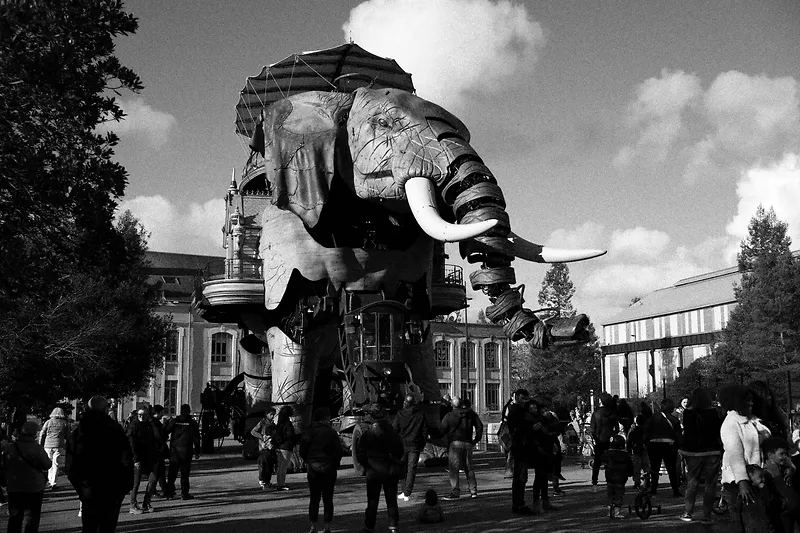
Le Picture Control en noir et blanc
Au-delà de Monochrome, Charcoal, Graphite, Binary, Carbon et Sepia, certains boîtiers récents proposent des variantes supplémentaires pour le noir et blanc, comme un mode « Monochrome plat » à faible contraste ou un mode « Monochrome à tons profonds » pour un rendu plus contrasté et plus proche d’un film argentique classique. Le fichier RAW reste toujours capturé en couleur : c’est uniquement l’aperçu JPEG et l’export final qui sont convertis, ce qui laisse la possibilité de revenir à la couleur au moment du développement.
Les Picture Control HLG pour la vidéo
Lorsque le mode tonal vidéo est réglé sur HLG (Hybrid Log-Gamma, pour la vidéo HDR), un jeu de Picture Control dédié et volontairement plus restreint s’applique : Standard, Monochrome et Plat (Flat). Le profil Plat en HLG est particulièrement recherché par les vidéastes qui souhaitent conserver un maximum de dynamique et de latitude pour l’étalonnage en post-production, à la manière d’un profil Log chez d’autres marques.
Créer ses propres Picture Control personnalisés
Nikon permet de sauvegarder jusqu’à neuf Picture Control personnalisés (slots C-1 à C-9) directement dans le boîtier. Deux méthodes principales permettent de les créer :
- Depuis le boîtier : en modifiant un Picture Control existant (base + réglages de contraste, saturation, teinte, clarté, accentuation) puis en l’enregistrant sous un nouveau nom dans un des emplacements personnalisés.
- Depuis NX Studio ou Picture Control Utility 2 : les logiciels gratuits de Nikon permettent de construire un profil sur ordinateur, à partir d’une image RAW, avec un contrôle plus fin (courbes de tons, réglages avancés), puis de le transférer sur une carte mémoire pour l’importer dans le boîtier.
Cette fonctionnalité est la porte d’entrée vers la simulation de pellicule « sur mesure » : une fois qu’un rendu vous plaît, il devient un Picture Control comme un autre, sélectionnable en quelques secondes dans le menu i, applicable aussi bien en JPEG qu’en vidéo.
Nikon Imaging Cloud et les Cloud Picture Control
Nikon Imaging Cloud est le service en ligne de Nikon qui permet, entre autres fonctionnalités de synchronisation et de sauvegarde, de télécharger des « Cloud Picture Control » conçus par Nikon ou par des créateurs partenaires et de les importer directement sur les boîtiers compatibles via l’application SnapBridge ou le service cloud. Ces profils apparaissent dans le menu Picture Control aux côtés des profils de base et des Custom Picture Control, sous une catégorie dédiée.
Les mises à jour de firmware récentes (par exemple sur le Nikon Zf) ont simplifié la procédure d’import des Picture Control depuis Nikon Imaging Cloud et ont ajouté de nouvelles fonctionnalités liées au rendu argentique, comme un grain de film simulé réglable, qui se combine avec les profils couleur existants pour renforcer encore l’esthétique pellicule.
Simuler de vraies pellicules argentiques avec des outils tiers
C’est la partie la plus recherchée par les photographes qui tapent « nikon picture control film simulation » : reproduire fidèlement, en JPEG comme en vidéo, le rendu d’une pellicule précise (Kodak Tri-X, Kodak Portra, Fujifilm Astia, Kodachrome…).
Le système Picture Control étant un format ouvert et documenté, une communauté de créateurs s’est constituée autour de profils tiers, non développés par Nikon mais compatibles avec ses boîtiers :
- Nikon Picture Control Editor (hébergé sur NikonPC.com) : un site indépendant très populaire, qui propose des dizaines de profils gratuits imitant des pellicules argentiques célèbres. L’utilisateur choisit un profil, l’emplacement mémoire de destination sur son boîtier, télécharge le fichier, puis l’importe via une carte mémoire selon une procédure précise détaillée sur le site.
- Recettes façon Fuji X Weekly adaptées à Nikon : à l’origine popularisées pour les boîtiers Fujifilm, des combinaisons de réglages (Picture Control de base + ajustements de contraste, saturation, balance des blancs, sensibilité ISO maximale) ont été portées et documentées pour les boîtiers Nikon Z, avec des noms évocateurs comme « Nostalgic Print », « Silver Slide » ou « Weekend Negative », chacune pensée pour rappeler une pellicule ou un procédé de tirage particulier.
Ces outils ne modifient pas le capteur ni le traitement d’image de base de Nikon : ils exploitent simplement la profondeur de réglage déjà offerte par le système Picture Control natif pour construire des profils plus ciblés qu’un Creative Picture Control générique.
Nikon Picture Control face à Fujifilm Film Simulation : quelles différences ?
La comparaison revient très souvent, notamment depuis la sortie de boîtiers rétro comme le Nikon Zf, directement positionné face aux Fujifilm de la gamme X100 et X-T. Voici les principales différences à connaître.
| Critère | Nikon Picture Control | Fujifilm Film Simulation |
|---|---|---|
| Philosophie officielle | Ambiances et émotions (Dream, Dramatic, Silence…) | Reproduction assumée de pellicules Fujifilm historiques (Provia, Velvia, Classic Chrome, Acros…) |
| Nombre de profils natifs | 8 profils de base + 20 Creative Picture Control, soit environ 26 combinaisons avant personnalisation | Une quinzaine de simulations, avec réglages internes limités par profil |
| Personnalisation | Réglages fins (contraste, saturation, teinte, clarté, accentuation) + 9 emplacements personnalisés + import cloud | Réglages internes plus restreints à l’intérieur de chaque simulation |
| Rendu argentique assumé | Disponible surtout via des outils tiers gratuits (Nikon Picture Control Editor, recettes communautaires) | Intégré nativement dès l’origine, marketing centré sur l’héritage pellicule |
| Grain de film | Ajouté nativement sur les modèles récents comme le Zf | Disponible en natif depuis plusieurs générations de boîtiers |
En résumé, Fujifilm a construit toute son identité autour de la simulation de pellicule, avec une communication explicite sur ce point, tandis que Nikon propose un système au moins aussi riche en options mais dont l’orientation « argentique » se révèle surtout grâce à la communauté et aux outils tiers, ainsi qu’aux ajouts récents de Nikon lui-même sur les boîtiers les plus modernes.
Compatibilité : quels boîtiers Nikon gèrent le Picture Control
Le Picture Control de base est présent sur la quasi-totalité des Nikon récents. Les 20 Creative Picture Control et les Cloud Picture Control sont en revanche réservés aux générations les plus modernes :
- Hybrides Z compatibles Creative Picture Control : Z5, Z5II, Z6, Z6II, Z6III, Z7, Z7II, Z8, Z9, Zf, Z50, Z50II, Zfc.
- Reflex compatibles Creative Picture Control : D780, D6.
- Boîtiers plus anciens : limités aux Picture Control de base (Standard, Neutre, Vif, Monochrome, Portrait, Paysage, Plat), sans les 20 profils créatifs ni le service Nikon Imaging Cloud.
Avant d’investir du temps dans la création de profils personnalisés ou le téléchargement de Cloud Picture Control, il est utile de vérifier la fiche technique de son boîtier, la compatibilité évoluant au fil des mises à jour de firmware.
Comment changer de Picture Control sur votre appareil
- Ouvrez le menu Prise de vue photo (ou Prise de vue vidéo pour les réglages vidéo dédiés).
- Sélectionnez « Régler Picture Control » (ou « Régler Picture Control (HLG) » si le mode tonal HLG est actif).
- Choisissez un Picture Control de base, un Creative Picture Control, un Custom Picture Control (C-1 à C-9) ou un Cloud Picture Control importé.
- Ajustez si besoin l’intensité de l’effet et les paramètres fins (contraste, saturation, teinte, clarté, accentuation).
- Validez : le réglage s’applique immédiatement à l’aperçu, au JPEG et à la vidéo, et reste modifiable pour le RAW lors du développement.
La plupart des boîtiers Z permettent aussi un accès rapide via le bouton i ou une touche personnalisable, pratique pour changer de profil en cours de reportage sans naviguer dans les menus.
RAW (NEF) et JPEG : comment le Picture Control s’applique réellement
Un point technique essentiel, souvent mal compris : le Picture Control choisi au moment de la prise de vue ne « détruit » jamais les données du fichier RAW (NEF). Le capteur enregistre toujours l’intégralité de l’information lumineuse, indépendamment du profil sélectionné. Ce que le Picture Control modifie directement et définitivement, c’est :
- Le JPEG produit par le boîtier (si le format JPEG ou RAW+JPEG est activé).
- L’aperçu embarqué dans le fichier RAW, utilisé pour l’affichage sur l’écran et dans certains logiciels de tri.
- Le rendu de la vidéo enregistrée, qui n’existe pas sous une forme « brute » équivalente au RAW photo (sauf en RAW vidéo externe sur les boîtiers qui le proposent).
Concrètement, un photographe qui travaille exclusivement en RAW peut choisir n’importe quel Picture Control sans risque, puisqu’il reste libre de le changer entièrement lors du développement dans NX Studio, Lightroom ou Capture One (les logiciels tiers ne reproduisent cependant pas toujours fidèlement les Creative Picture Control les plus récents ou les Custom Picture Control). À l’inverse, un photographe qui livre directement ses JPEG, ou qui filme en vidéo, a tout intérêt à soigner son choix de Picture Control en amont, car ce rendu devient définitif.
Le grain de film numérique et les évolutions récentes
Les dernières mises à jour firmware, notamment sur le Nikon Zf, ont ajouté une simulation de grain de film réglable, qui vient se superposer aux Picture Control existants pour renforcer l’esthétique argentique jusque dans la texture de l’image, et non plus seulement dans les couleurs et le contraste. Combiné à un Picture Control monochrome à tons profonds ou à un profil couleur désaturé, ce grain permet de se rapprocher encore davantage d’un tirage argentique classique, directement depuis le boîtier et sans retouche.
Conseils pratiques pour un rendu argentique réussi
- Réglez soigneusement la balance des blancs avant d’appliquer un Picture Control coloré : un profil de simulation de pellicule amplifie souvent les écarts de balance des blancs plutôt que de les corriger.
- Réduisez l’intensité des Creative Picture Control (autour de 20 à 50 %) pour un rendu plus crédible et moins « filtre Instagram ».
- Gardez un œil sur l’exposition : un Picture Control ne rattrape jamais une photo sous-exposée ou surexposée, il en accentue au contraire les défauts.
- Pour un usage professionnel ou un mélange RAW/JPEG, conservez toujours le format RAW+JPEG afin de garder une marge de manœuvre en post-production tout en profitant du rendu immédiat en JPEG.
- Testez vos profils personnalisés et vos téléchargements de Nikon Picture Control Editor sur une scène variée (peau, ciel, végétation) avant de les adopter pour un reportage complet, certains profils très marqués se comportant différemment selon la lumière.
Questions fréquentes
Le Nikon Picture Control est-il vraiment une simulation de pellicule ?
Nikon présente ses Picture Control comme des ambiances créatives et non comme des reproductions déclarées de pellicules précises, contrairement à Fujifilm. Dans les faits, de nombreux profils s’en rapprochent fortement, surtout à intensité réduite, et des outils tiers gratuits permettent d’obtenir des rendus de pellicules argentiques nommément identifiées.
Combien de Picture Control existe-t-il sur un Nikon Z récent ?
On compte généralement 8 Picture Control de base (Auto, Standard, Neutre, Vif, Monochrome, Portrait, Paysage, Plat) et 20 Creative Picture Control, soit environ 26 profils natifs, auxquels s’ajoutent jusqu’à 9 Custom Picture Control personnalisés et les Cloud Picture Control téléchargés.
Le Picture Control modifie-t-il le fichier RAW ?
Non. Le capteur enregistre toujours l’intégralité des données dans le fichier NEF. Le Picture Control s’applique de façon définitive au JPEG et à la vidéo, mais reste entièrement modifiable pour le RAW lors du développement.
Où trouver des profils qui imitent des pellicules argentiques précises pour Nikon ?
Le site indépendant Nikon Picture Control Editor (NikonPC.com) propose des dizaines de profils gratuits inspirés de pellicules connues, à importer via carte mémoire. Des recettes communautaires inspirées de Fuji X Weekly ont également été adaptées aux boîtiers Nikon Z.
Tous les boîtiers Nikon disposent-ils des Creative Picture Control ?
Non. Les 20 Creative Picture Control sont réservés aux hybrides Z récents (Z5 à Z9, Zf, Z50, Z50II, Zfc) ainsi qu’aux reflex D780 et D6. Les boîtiers plus anciens se limitent aux Picture Control de base.
Peut-on utiliser un Picture Control en vidéo ?
Oui, les Picture Control s’appliquent aussi bien en photo qu’en vidéo. En mode tonal HLG, seuls Standard, Monochrome et Plat sont disponibles, ce dernier étant privilégié pour conserver un maximum de latitude à l’étalonnage.
Conclusion
Le Nikon Picture Control est un système bien plus riche qu’il n’y paraît au premier abord : des profils de base solides, vingt Creative Picture Control aux ambiances marquées, la possibilité de créer ses propres profils personnalisés, un service cloud pour en télécharger de nouveaux, et tout un écosystème d’outils tiers gratuits pour recréer fidèlement le rendu de pellicules argentiques emblématiques. Que l’objectif soit de shooter en JPEG prêt à partager, de filmer avec un rendu immédiatement stylisé, ou simplement de retrouver en numérique l’âme d’un boîtier argentique, le Picture Control offre aujourd’hui à peu près tout ce que propose la concurrence en matière de simulation de pellicule, à condition de savoir où chercher.
Glossaire et champ lexical du Picture Control
Pour situer précisément le vocabulaire autour de ce sujet, voici les termes et expressions les plus directement associés au Nikon Picture Control et à la simulation de pellicule :
Picture Control, Creative Picture Control, Custom Picture Control, Cloud Picture Control, Nikon Imaging Cloud, Picture Control Utility 2, NX Studio, simulation de pellicule, film simulation, profil colorimétrique, profil couleur appareil photo, rendu JPEG in-camera, grain de film numérique, look argentique, pellicule Kodak Tri-X, pellicule Kodak Portra, Fujifilm Film Simulation, Nikon Picture Control Editor, recette photo argentique, balance des blancs, Active D-Lighting, mode tonal HLG, fichier RAW NEF, boîtier Nikon Z, Nikon Zf, Nikon Z8, Nikon Z9, Nikon Z6III, reflex Nikon D780.